

Početna Blog Strana 844

Grupno učenje

Ponekad može biti veoma teško učiti sam, pogotovo kad se radi o nepoznatoj temi. Često se dešava da neki ljudi znaju neke stvari bolje od drugih, pa upravo iz tog razloga može biti dobra ideja da napravite grupu za učenje i pomognete jedni drugima za predstojeći ispit.

Za početak, odaberite ko će biti u vašoj grupi za učenje. Zapamtite da je i broj ljudi u grupi bitan, i da je teže dogovoriti se za termin ukoliko ima dosta ljudi.

Nađite prostor za učenje. Potražite neko mesto gde vam ništa neće odvlačiti pažnju. Na primer, školska biblioteka je dobar početak, sve dok možete da ostanete dovoljno tihi tako da drugima ne smetate. Ukoliko ne možete u biblioteci, pokušajte da se organizujete da odete u neki kafić ili praznu učionicu.

Isplanirajte šta ćete da učite. Idealno bi bilo da prolazite kroz celo gradivo predmeta koji učite, tako da vam materija bude jasnija. Možda će vam biti lakše da podelite materijal po članovima, tako da svako dobije deo koji mu najbolje ide i objasni ga ostalima.

Ukoliko imate pitanja, postavite ih u grupi. Ponavljanje će svima dobro doći, a lakše ćete nešto razumeti ako vam vršnjak objasni svojim rečima.
Kada završite sa učenjem, napravite kviz sa pitanjima za koja misite da će biti na testu. Podelite svoje mišljenje sa drugima u vezi sa pitanjima za ispit.


Šta biste učinili da upoznate svoje omiljene zvezde?

Pogledajte listu najluđih pokušaja obožavalaca da priđu svojim idolima. Da li biste išli tako daleko da se upoznate sa poznatim ličnostima?

Džastin Biber osvojio je srca mnogih tinejdžerki širom sveta, pa nas zato i ne čudi što je grupa devojaka pokušala da mu priđe krijući se ni manje ni više nego u kontejneru! Devojke su se nadale da će na taj način uspeti neopaženo da uđu u zgradu u kojoj je Biber nastupao tako što će neko uvesti kontejner unutra. Nažalost, uspele su da se upoznaju samo sa spremačicama.

Prilikom Biberovog nastupa u Velikoj Britaniji, obožavateljke su toliko puta nazvale recepciju hotela u kojem je odseo da je hotel na kraju promenio broj telefona.

Tejlor Svift je toliko opčinila jednog obožavaoca da je on bez razmišljanja skočio u okean i pokušao da dopliva do njene kuće na plaži u Roud Ajlendu. Policija je zaustavila mladića pre nego što je stigao do Tejlorinog dela obale.

Nakon što je poznata pevačica Džesi Džej slomila nogu, jedna njena obožavateljka došla je na ideju kako da joj se približi. Pomislila je kako bi ih zajednički problem sigurno ujedinio pa je odlučila da namerno slomi nogu! Devojka je nakon željenog preloma poslala pevačici poruku govoreći joj da je spremna da uradi sve kako bi bila kao ona.

Jedan od najbizarnijih pokušaja izveo je obožavalac Toma Feltona, zvezde filmova o Hariju Poteru. Kada je Felton bio u poseti Americi dok je još bio maloletan, jedan stariji obožavalac pokušao je da ga usvoji! Sakupio je sve papire neophodne za usvajanje i predao ih mladom Feltonu.

Kako da sedite pravilno

Skoro niko ne razmišlja kako da sedne, uglavnom svi samo uzmemo stolicu i, ili se bacimo u nju, ili jednostavno sednemo. Iako sedenje može da deluje prosto, postoje načini sedenja koji mogu da utiču na to da budete zdraviji.

Ljudsko telo nije napravljeno za sedenje u stolici po ceo dan, i baš zbog toga je mnogo teže sedeti dugo nego stajati – kada stojite cirkulacija krvi niz kičmu se odvija normalno, a pri sedenju je otežana. Ukoliko sedite na pravi način, možete da poboljšate cirkulaciju i smanjite pritisak na donji deo leđa.

1. Ukoliko sedite za kompjuterom, najbolje bi bilo da to bude u stolici namenjenoj za to. Treba da imate podršku za donji deo ledja, a ukoliko ga nema, možete da nabavite ortopedski jastuk i ubacite ga između stolice i leđa. Povremeno napravite pauzu da prošetate ili se bar protegnite.

Kukove treba da gurnete što dalje možete, tako da dođu do naslona. Visina sedišta treba da bude tolika da noge možete ravno da stavite na pod, a kolena da vam budu u ravni sa kukovima. Naslon stolice podesite da bude pod uglom od 100-110°. Ukoliko imate naslon za ruke, podesite ga tako da vam ramena budu opuštena.

Tastaturu treba da podesite tako da vam ramena budu opuštena, a lakovi u blago otvorenoj pozi. Visinu tastature treba da podesite u odnosu na visinu stolice. Nagib tastature možete da podesite koristeći mehanizam na tastaturi.

Monitor kompjutera takođe možete da podesite tako da vam vrat bude u neturalnoj, opuštenoj poziciji. Najbolje bi bilo da se on nalazi desetak centimetara iznad nivoa očiju.

2. Ukoliko sedite bilo gde drugde, sedite uspravno zato što će to manje smetati vašem vratu, a i lakše ćete disati zato što će vaša težina biti preneta na stolicu i neće biti pritiska na rebra.

Kako da obrišete istoriju Chrome pregledača na androidu

Svi smo se našli u toj situaciji – neko vas je zamolio da mu pozajmite telefon, a vi počinjete da se znojite jer ne želite da bilo ko zna šta ste sve tražili na internetu – bilo da je to poklon za godišnjicu, donje rublje na popustu ili nešto treće – privatnost je privatnost.

Ne brinite ništa, Gugl je mislio na sve. Ukoliko imate Chrome pregledač, možete lako da obrišete istoriju, a evo i kako:

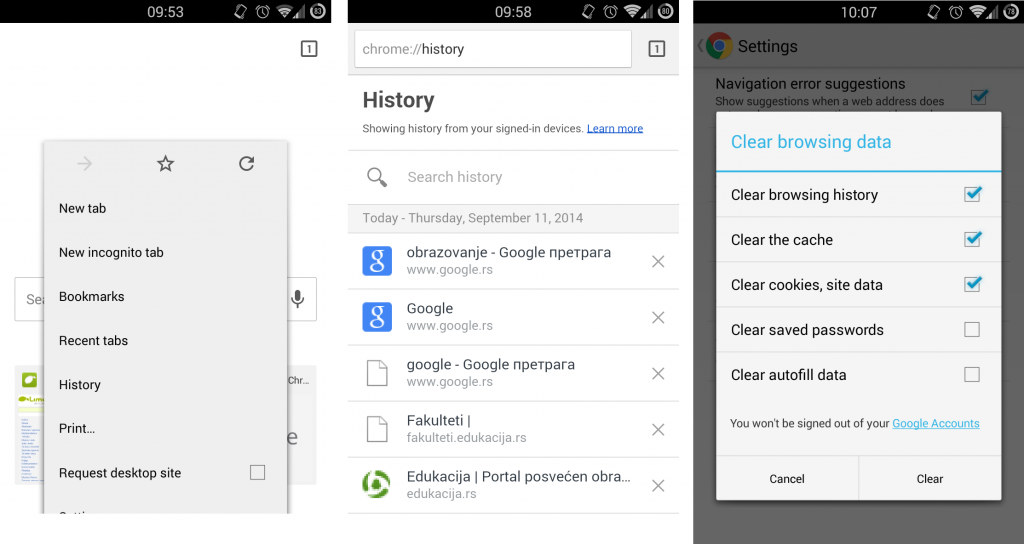
Pritisnite dugme meni i odaberite opciju “History”. Ovde ćete videti listu sajtova kojima ste pristupili.

Ukoliko želite da obrišete pojedinačne stavke iz liste, samo kliknite na dugme “X” pored naziva. Ukoliko, ipak, želite sve da obrišete, odaberite opciju “Clear browsing data…

Brisanje istorije u tri laka koraka

U ovom meniju možete da odaberete šta tačno želite da obrišete, i kada kliknete “Clear”, istorija će biti obrisana, a vaša privatnost bezbedna.

Pogledajte i video tutorijal:

Kako da vam baterija na nosivim uređajima (Android Wear) što duže traje

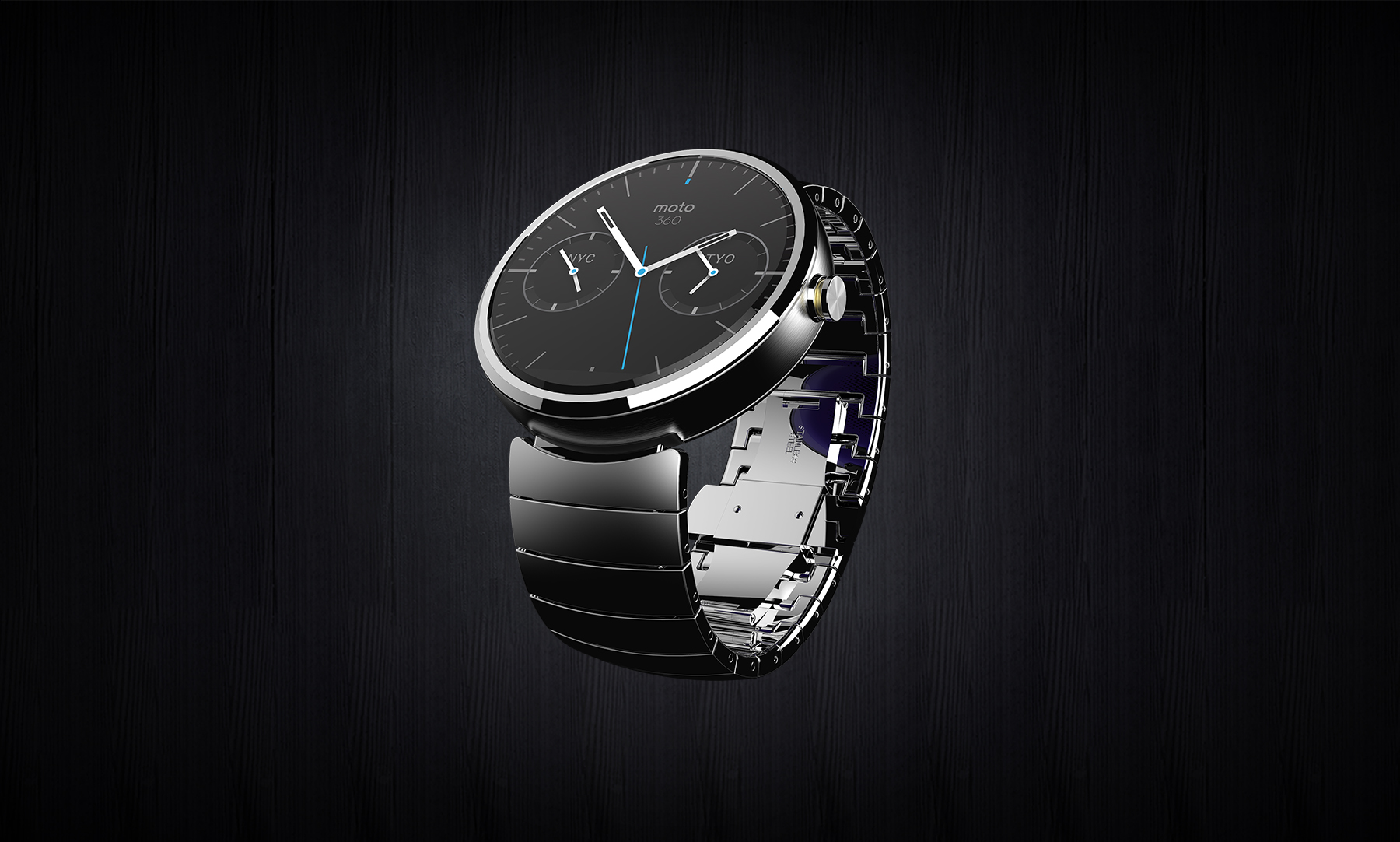
Ukoliko ste kupili android nosivi uređaj, verovatno znate ili ste čuli da je trajanje baterije jedan od najvećih problema za ove satove. Potrebno ih je često puniti, a to nije olakšavajuća okolnost, pogotovo zato što je teško nabaviti još jedan punjač, pa ćete morati svuda da ga nosite ukoliko ne želite da ostanete bez baterije.

Ukoliko pratite sledećih par saveta, trebalo bi da izvučete najviše iz svoje baterije.

Pozadinsko osvetljenje

pozadinsko_osvetljenje

Ne možete bez njega, a ne možete ni sa njim. Na dnevnoj svetlosti vam treba dosta jako pozadinsko osvetljenje da biste mogli da vidite ekran, a čak i tad treba da se zagledate. Za sada ne postoji rešenje za ovaj problem, a ukoliko stavite pozadinsko osvetljenje na 1, drastično ćete produžiti život baterije, ali zato ćete jedva videti. Ukoliko uspete da pronađete neki balans, tako da pozadinsko osvetljenje nije previše nisko, a nije ni previše visoko da vam jede bateriju, na pravom ste putu.

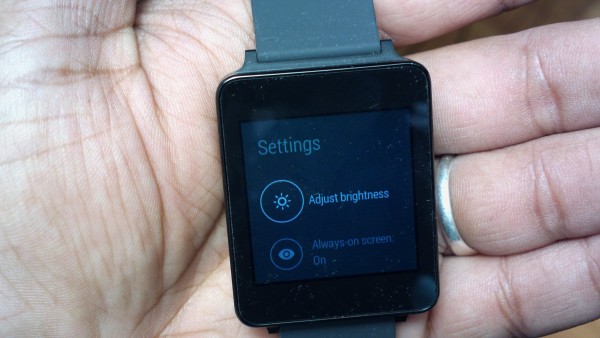
Uvek uključen displej

Ukoliko je ekran uvek uključen, imate opciju i da uključite “dim mode”, što će zatamniti ekran i biće crno-belo, ali neće ga i ugasiti. Prednosti ovoga su što ćete uvek videti koliko je sati i videćete ako dobijete novo obaveštenje. Ukoliko ipak odlučite da se ekran automatski gasi kada se sat ne koristi, uštedećete bateriju – ali ipak ne dovoljno da biste primetili razliku. U testovima se pokazalo da ova opcija ne utiče mnogo na život baterije, možda dobijete par sati više u periodu od par dana korišćenja, što je zanemarljivo u odnosu na prednosti uključenog ekrana.

Isključivanje notifikacija

Ukoliko isključite notifikacije, nećete više dobijati obaveštenja, ali dobićete više baterije.
Ono što najviše troši bateriju su upravo notifikacije, pogotovo ukoliko ih često dobijate. Naravno, jedna od najboljih stvari kod nosivih uređaja je upravo to, što znači da ukoliko ih isljučite, malo se gubi poenta. Zato je najbolje u podešavanjima odabrati koje notifikacije želite da dobijate, i značajno ćete produžiti bateriju.

Trajanje baterije je za svakog individualna stvar, i trebalo bi da od gore pomenutih stavki pronađete svoj balans i tako produžite vek svoje baterije, i tako se još bar neko vreme držite dalje od punjača.

Kako da koristite telefon kao baterijsku lampu

Svima nam je ponekad zatrebala baterijska lampa, a sve što smo imali u džepu bio je telefon. 

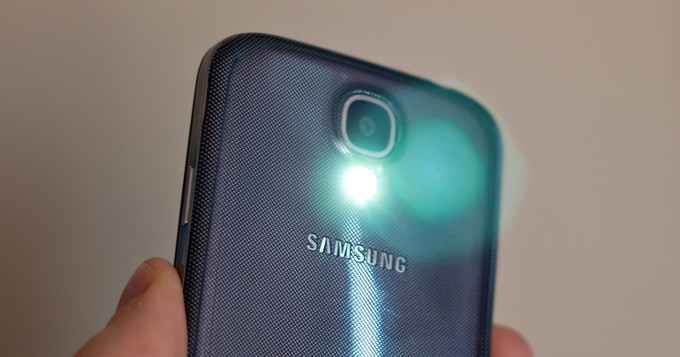
Aplikacije koje vam omogućavaju da pretvorite telefon u baterijsku lampu postoje koliko i blicevi na telefonima, ali u poslednje vreme proizvođači telefona se odlučuju da tu opciju ugrade u telefon.

Na primer, na Galaxy S5 telefonima, da biste uključili blic, treba da uradite sledeće:
Pritisnite dugo početni ekran dok ne dobijete opciju za postavljanje vidžeta.

U vidžetima pronađite onaj koji je obeležen nazivom “Torch”. Odaberite ga i postavite na vaš početni ekran.

Svaki put kada vam zatreba svetlo, samo pritisnite vidžet koji ste malopre postavili i to je to. Blic će se upaliti i ostaće tako dok ne pritisnete vidžet još jednom, ili ne ga ne isključite preko opcije u notifikacijama.

Kako da instalirate aplikaciju koja nije sa Play prodavnice

Ukoliko ste android korisnik, verovatno ćete se naći u situaciji da vam je potrebna aplikacija koja se ne nalazi u Play prodavnici.

Ukoliko to ranije niste radili, prilikom pokretanja instalacije naići ćete na poruku “For security, your phone is set to block installation of apps obtained from unknown sources“, što znači da je instaliranje takvih aplikacije blokirano. Pitanje je – kako ih odblokirati?

Da biste omogućili instaliranje takvih aplikacija, treba da idete u Settings -> Security i tu treba da nađete stavku Unknown sources i čekirate je. U suštini, unknown sources predstavlja aplikacije koje potiču sa bilo kog drugog mesta osim sa Play prodavnice.

Kada čekirate tu opciju, moći ćete da instalirate aplikacije, ali ukoliko želite da zaštitite svoj uređaj, imajte u vidu odakle ta aplikacija dolazi, ko ju je napravio, i koja joj je svrha.

Pogledajte i video tutorijal:

Šta je dvostepena verifikacija na Guglu i zašto treba da je koristite

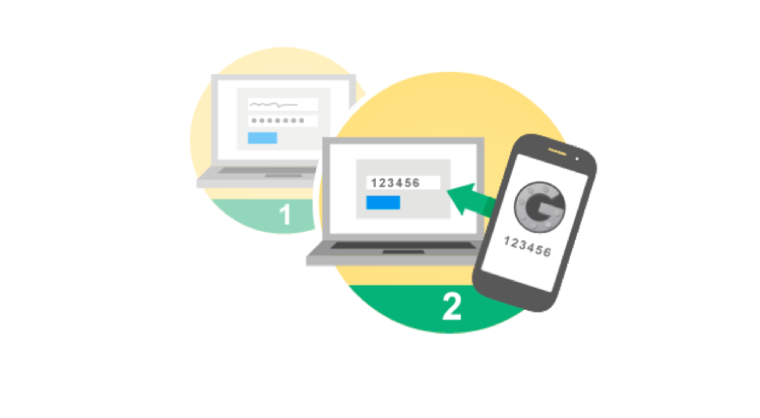
Dvostepena verifikacija je način na koji se Gugl bori sa otimanjem Gugl naloga, čak iako ta osoba ima vašu šifru.

Ukoliko se odlučite za ovaj vid zaštite, prijavljivanje na nalog će ići malo drugačije. Kad god se prijavljujete na vaš nalog, moraćete da unesete svoju uobičajenu šifru. Nakon toga, Gugl će vam zatražiti da unesete verifikacioni kod koji će vam biti poslat na telefon putem SMS poruke, poziva, ili mobilne aplikacije.

Prilikom prijavljivanja, možete da odaberete opciju da vam se verifikacioni kod više ne traži prilikom prijavljivanja na nalog na tom određenom računaru. Međutim, ukoliko neko pokuša da se prijavi na vaš nalog na nekom drugom računaru, Gugl će mu zatražiti verifikacioni kod.

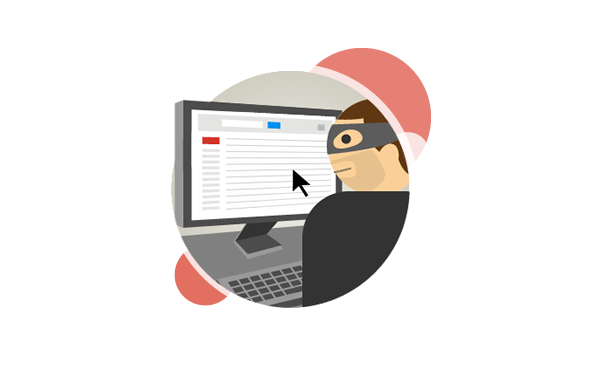
Uz dvostepenu verifikaciju mnogo je teže oteti Gugl nalog

Dvostepena verifikacija predstavlja dodatni vid zaštite. Većina ljudi koristi samo šifru kao zaštitu za svoj nalog, a ukoliko koristite dvostepenu verifikaciju, provalniku će trebati vaš telefon da bi mogao da pristupi vašem nalogu.

Svaki kod se pravi posebno za vas u toj prilici. Svaki kod se šalje samo jednom.

Šta je PayPal i kako napraviti nalog

Pejpal je servis koji vam omogućuje da raspolažete svojim novcem onlajn. Ima preko 100 miliona korisnika, prihvaćen je način plaćanja na gotovo svim većim sajtovima za onlajn kupovinu, poput Ibeja ili Amazona.

Srbija je konačno došla na red i sada i mi možemo da napravimo nalog i koristimo Pejpal. Sve što vam je potrebno da biste otvorili nalog jeste da imate platnu karticu koja podržava elektronsko plaćanje. Ukoliko niste sigurni da li imate takvu karticu, možete se raspitati u vašoj banci. Drugi korak je da odete na sajt www.paypal.com, i kliknete na Sign Up.

Da biste se registrovali kao fizičko lice, treba da odaberete opciju Open an account u Individual polju.

Nakon toga, treba da ispunite formular sa ličnim informacijama. Nakon što to uradite, kliknite na dugme Agree and Create Account. Pejpal će vam zatražiti da upišete CAPTCHA kod u prazno polje da dokažete da niste robot.

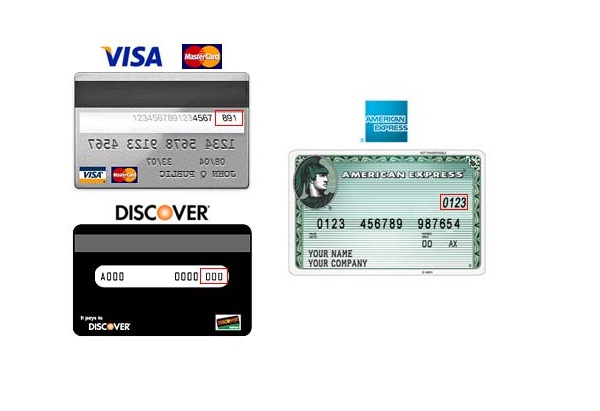
CSC broj na platnim karticama

Sada je vreme da unesete podatke sa vaše platne kartice. Na kartici morate da imate nekoliko evra da biste mogli da se registrujete – kao proveru tačnosti računa pejpal će vam skinuti 1.5 evra, koje će vam kasnije vratiti. U polje Credit card number unosite broj vašeg računa, a u polje CSC unosite poslednje tri cifre koje se nalaze na kraju računa.

Pogledajte i video tutorijal:

Kako da osetite čar novog Androida L pre nego što dobijete apdejt za vaš sistem

Nije vam potrebna najnovija verzija Android sistema da biste okusili poboljšanja performansi koja sa njim dolaze. U ovom članku možete da vidite kako da ubrzate svoj android uređaj u par lakih koraka.

Nedavno je Gugl na svojoj konferenciji u San Francisku najavio da će ažurirati Android operativni sistem. Najnovija verzija, sa kodnim imenom Android L uključuje prerađen sistem notifikacija, ažuriran korisnički interfejs, inteligentnije načine otključavanja i novi mod za štednju baterije. Apdejt koji će kasnije ove godine stići na određene uređaje bi trebalo da udvostruči performanse aplikacija zahvaljujući novom ART rantajmu. Međutim, ipak vam nije potreban Android L da biste uključili ART na vašem uređaju.

Gugl nas je upoznao sa ART-om prošle godine sa Nexus 5 uređajem i Android 4.4 KitKat operativnim sistemom. To znači da morate da imate KitKat operativni sistem da biste koristili ART.

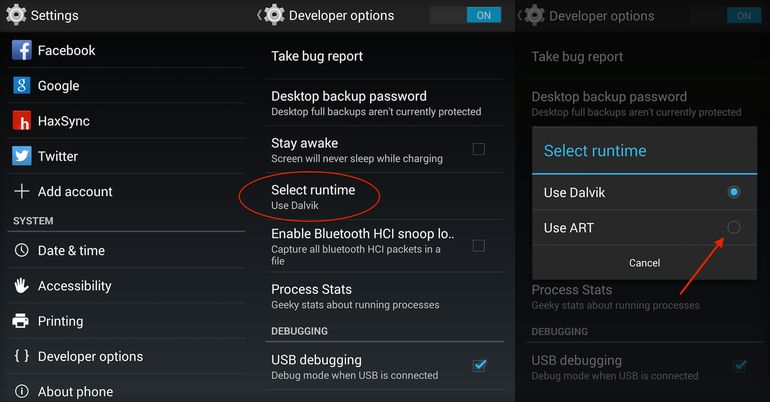
Da biste mogli da odaberete ART, prvo treba da odete u podešavanja, a zatim odaberete “About Phone”. Nakon toga treba da sedam puta pritisnete stavku “Developer options”, što će vam dati pristup naprednijim podešavanjima koja inače nisu vidljiva.

Kako da odaberete ART rantajm

Vratite se korak unazad i odaberite “Developer options” koje smo korak ranije omogućili. Tu treba da skrolujete do dna i pritisnete opciju “Select runtime”, gde ćete odabrati ART. Nakon pritiska na dugme OK, smartfon će se resetovati i početi sa optimizacijom aplikacija za upotrebu novog rantajma. Ovo može da potraje neko vreme, ali kada se završi, trebalo bi da primetite značajan porast performansi telefona.

Međutim, treba imati u vidu da mali broj aplikacija ne funkcioniše na ART rantajmu. Ukoliko neka od aplikacija ne funkcioniše, uvek možete da se vratite na Dalvik rantajm, istim postupkom.

Pogledajte i video snimak za taj postupak: